


Das Anzeigen einer Tabelle auf einem 5-Zoll-UART-Display (Universal Asynchronous Receiver-Transmitter) kann eine herausfordernde, aber lohnende Aufgabe sein, insbesondere wenn Sie eine klare und organisierte Präsentation anstreben. Als 5-Zoll-UART-Display-Lieferant verstehe ich die Feinheiten, die in diesem Prozess verbunden sind, und bin hier, um Sie durch ihn zu führen.
Verständnis der Grundlagen eines 5-Zoll-UART-Displays
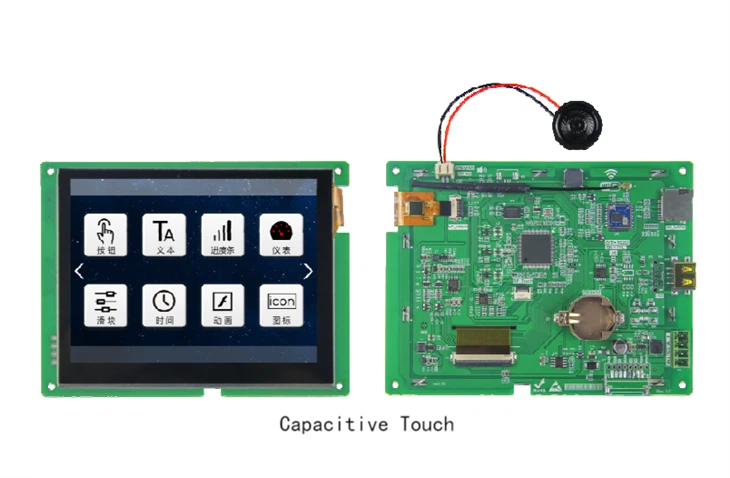
Vor dem Eintauchen in die Tabellenanzeige ist es wichtig, die Grundlagen einer 5-Zoll-UART-Anzeige zu verstehen. Eine UART -Anzeige kommuniziert mit dem UART -Protokoll, das eine weit verbreitete Methode für die serielle Kommunikation zwischen Geräten ist. Die 5-Zoll-Größe bietet einen kompakten und dennoch funktionalen Betrachtungsbereich, der für verschiedene Anwendungen wie industrielle Kontrollplatten, tragbare Geräte und eingebettete Systeme geeignet ist.
Die Anzeige hat in der Regel eine bestimmte Auflösung, die die Anzahl der für das Rendern von Inhalten verfügbaren Pixel bestimmt. Für ein 5-Zoll-Display reichen gemeinsame Auflösungen zwischen 480 x 272 bis 800 x 480 Pixel. Diese Auflösung wirkt sich aus, wie viele Informationen klar angezeigt werden können und wie detailliert die Tabelle sein kann.
Vorbereitung der Daten für die Tabelle
Der erste Schritt bei der Anzeige einer Tabelle auf einer 5-Zoll-UART-Anzeige besteht darin, die Daten zu erstellen. Die Tabellendaten sollten in einem strukturierten Format organisiert werden, typischerweise in einem zweidimensionalen Array oder einer Liste von Listen. Jedes Element im Array repräsentiert eine Zelle in der Tabelle.
Wenn Sie beispielsweise eine Tabelle erstellen, um Verkaufsdaten für verschiedene Produkte über mehrere Monate anzuzeigen, sehen die Daten möglicherweise in Python so aus:
table_data = ["Produkt", "Januar", "Februar", "März"], ["Produkt A", 100, 120, 150], ["Produkt B", 80, 90, 110], ["Produkt C", 130, 140, 160]]Es ist wichtig sicherzustellen, dass die Daten in Bezug auf Datentypen und Formatierung konsistent sind. Beispielsweise sollten alle numerischen Werte im selben Format (z. B. Ganzzahlen oder Gleitkomma-Zahlen) sein, und der Text sollte ordnungsgemäß codiert werden.
Entwerfen des Tischlayouts
Sobald die Daten erstellt wurden, besteht der nächste Schritt darin, das Tabellenlayout zu entwerfen. Das Layout sollte den begrenzten Bildschirmraum der 5-Zoll-Anzeige berücksichtigen. Hier sind einige wichtige Überlegungen:

Zellgröße
Die Größe jeder Zelle in der Tabelle sollte sorgfältig bestimmt werden. Es sollte groß genug sein, den Inhalt klar, aber nicht so groß anzuzeigen, dass es wertvolle Bildschirmraum verschwendet. Möglicherweise müssen Sie die Schriftgröße und die Anzahl der Zeichen pro Zeile an die Daten in die Zelle einstellen.
Grenze und Abstand
Das Hinzufügen von Rändern und Abstand zwischen den Zellen kann die Lesbarkeit der Tabelle verbessern. Übermäßige Grenzen und Abstand können jedoch den Tisch auf einem kleinen Bildschirm überfüllt sein. Ein einfaches, minimalistisches Grenzdesign ist oft die beste Wahl für ein 5-Zoll-Display.
Ausrichtung
Das Ausrichten des Inhalts in jeder Zelle kann auch die Lesbarkeit verbessern. Der Text sollte links ausgerichtet sein, während numerische Werte typischerweise rechts ausgerichtet sind. Dies erleichtert dem Benutzer, Werte über Zeilen und Spalten zu vergleichen.
Konvertieren von Daten in ein angezeigbares Format
Nach dem Entwerfen des Tabellenlayouts müssen die Daten in ein Format konvertiert werden, das an das 5-Zoll-UART-Display gesendet werden kann. Dies beinhaltet normalerweise die Codierung der Daten in eine Reihe von Befehlen und Zeichen, die die Anzeige verstehen kann.
Die meisten UART -Anzeigen unterstützen eine Reihe von Befehlen für die Textanzeige, z. B. das Festlegen der Cursorposition, das Ändern der Schriftgröße und das Löschen des Bildschirms. Sie müssen sich auf das Datenblatt der Anzeige beziehen, um den spezifischen Befehlssatz zu verstehen.
Wenn das Display beispielsweise ein einfaches ASCII-basierter Protokoll verwendet, müssen Sie möglicherweise Befehle wie wie\ x0cum den Bildschirm zu löschen und\ x1b [hUm den Cursor in die obere linke Ecke zu bewegen.
Hier ist ein einfacher Python -Code -Snippet, um die Tabellendaten in eine Zeichenfolge umzuwandeln, die an die Anzeige gesendet werden kann:
table_string = "" Für Zeile in table_data: für die Zelle in Zeile: table_string += str (Zelle) .Ljust (10) # Passen Sie die Breite nach Bedarf an table_string += "\ n" # Senden Sie die Tabelle_String an die UART -AnzeigeSenden Sie Daten an die 5-Zoll-UART-Anzeige
Sobald die Daten in einem angezeigbaren Format sind, kann sie mit einer UART-Kommunikationsschnittstelle an die 5-Zoll-UART-Anzeige gesendet werden. Dies kann mit einem Mikrocontroller oder einem Computer mit einem UART -Anschluss erfolgen.
Wenn Sie einen Mikrocontroller verwenden, müssen Sie die UART -Einstellungen wie die Baudrate, Datenbits, Stoppbits und Parität konfigurieren. Die Baudrate bestimmt die Geschwindigkeit, mit der Daten übertragen werden und auf einen von der Anzeige unterstützten Wert eingestellt werden sollten.
Hier ist ein Beispiel für das Senden von Daten an die UART -Anzeige mit derPyserialBibliothek in Python:
Serial Serial Serial = Serial.Serial ('Com3', 9600) # Ersetzen Sie 'COM3' durch den tatsächlichen Port ser.write (table_string.encode ()) ser.close ()Test und Optimierung
Nach dem Senden der Daten an die Anzeige ist es wichtig, die Tabelle zu testen, um sicherzustellen, dass sie korrekt angezeigt wird. Überprüfen Sie Probleme wie überlappende Text, falsche Ausrichtung oder fehlende Daten.
Bei Problemen müssen Sie möglicherweise das Tabellenlayout, die Datenformatierung oder die Kommunikationseinstellungen anpassen. Die Optimierung kann die Reduzierung der Schriftgröße, die Anpassung der Zellgröße oder das Ändern der Baudrate beinhalten.
Andere Anzeigeoptionen
Während ein 5-Zoll-UART-Display für viele Anwendungen eine beliebte Wahl ist, stehen je nach Ihren spezifischen Anforderungen andere Optionen zur Verfügung. Wenn Sie beispielsweise einen größeren Anzeigebereich benötigen, können Sie eine in Betracht ziehen8 -Zoll -UART -Anzeigebildschirmoder a15 Zoll UART -Bildschirm. Andererseits, wenn Sie eine etwas größere 5-Zoll-Alternative benötigen, die5,6 -Zoll -UART -AnzeigeKönnte eine gute Option sein.
Abschluss
Das Anzeigen einer Tabelle auf einem 5-Zoll-UART-Display erfordert sorgfältige Planung und Liebe zum Detail. Wenn Sie die in diesem Blog -Beitrag beschriebenen Schritte befolgen, können Sie eine klare und organisierte Tabelle erstellen, die Informationen auf einem kleinen Bildschirm effektiv vermittelt.
Wenn Sie daran interessiert sind, ein 5-Zoll-UART-Display zu kaufen oder Fragen zu Tabellenanzeigen auf diesen Geräten zu haben, können Sie uns gerne für eine Beschaffungsdiskussion kontaktieren. Wir sind hier, um Ihnen dabei zu helfen, die beste Lösung für Ihre spezifischen Anforderungen zu finden.
Referenzen
- UART Zeigen Sie Datenblätter an
- Serienkommunikationsprotokolle Dokumentation
- Python -Programmiersprache Dokumentation


